

-
Страници
- Начало
- Гаранция
- Доставка
- Условия за връщане
- Контакти
 Гаранция и качество
От доказани производители
 Безплатна доставка
за поръчки над €100
Гаранция и качество
Безплатна доставка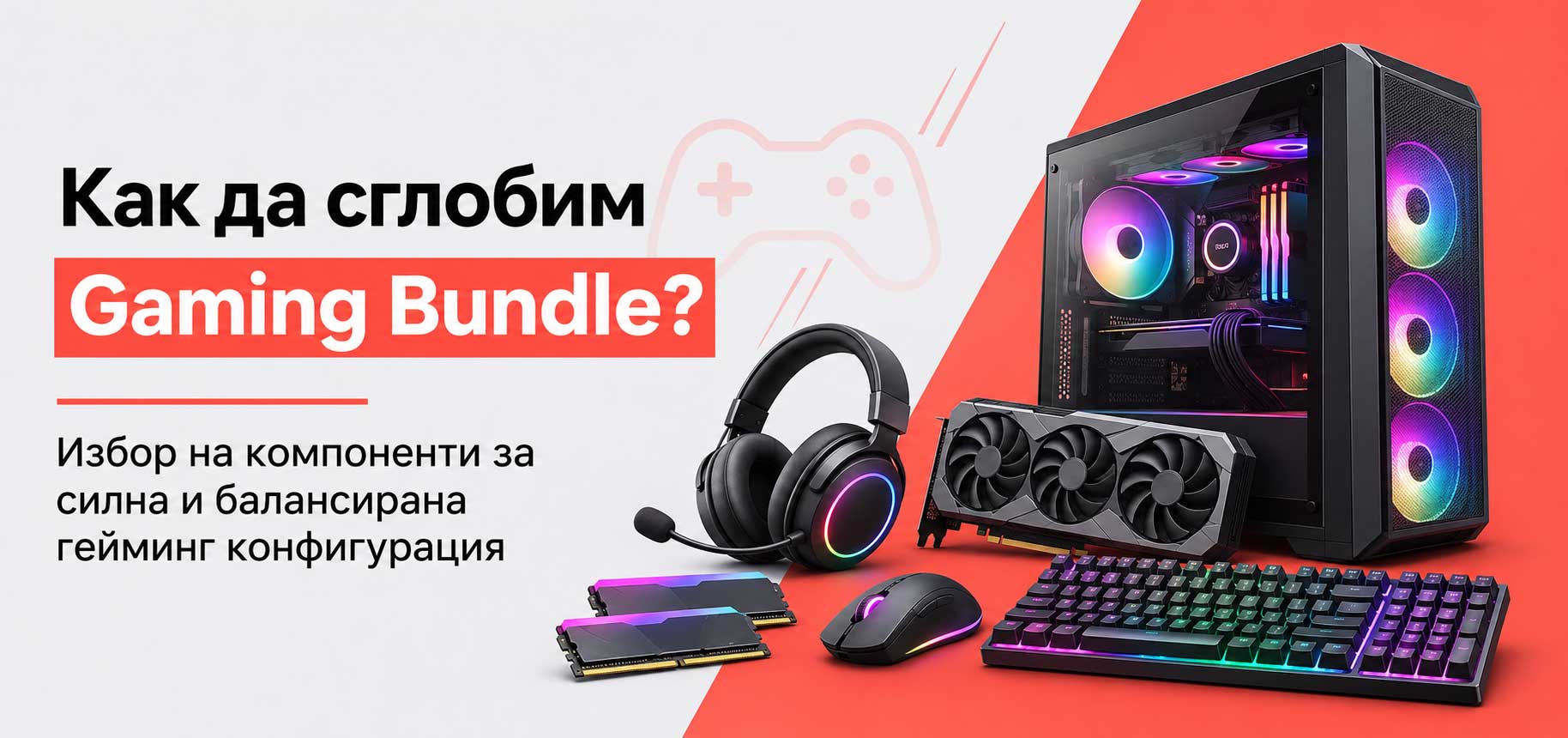
Сглобяването на гейминг компютър всъщност е по-забавно, отколкото си мислите. Ако обаче не обичате да проучвате спецификациите на дадена част, може да не ви е от полза това. Ето как наистина ще оцените вашия компютър, ще го разгледате и ще разберете неговата стойност, вместо да го гледате като кутия с няколко светлини.
Това ръководство е полезно, когато сглобявате от нулата, тъй като ще разгледа всички части една по една в най-добрия възможен ред, за да намали значително броя на пъти, когато трябва да се връщате и да сменяте части. (Може дори да не се наложи да се връщате и да сменяте части изобщо).
Ако трябва да надстроите и/или все още търсите части, преминете към съответния раздел за частта, също ще се възползвате от четенето на това ръководство.
Преди да започнем, има някои неща, които трябва да сте наясно:
Това ръководство няма да сглоби компютъра вместо вас. Това е ръководство, за да знаете какво да търсите и кои части са най-подходящи за вашата конструкция.
Прочетете всяко едно нещо, което не знаете за спецификациите на всяка част, очевидно не е нужно да се втурвате в прекалена работа. Ще споменем неща, които ТРЯБВА да търсите, но колкото по-любопитни сте, толкова по-добре.
Това ще ви помогне лесно да определите повечето несъвместимости и ще ви помогне да сглобите всичко част по част, така че да не се налага да се връщате към конкретна част и да я променяте отново и отново.
Запитайте се: „За какво сглобявам този компютър“. Да играя игра по-специално? Може би да имам най-доброто от най-доброто? Кой знае? Само вие. Въз основа на това ще сглобите вашия компютър и ще оцените бюджет (бюджетът ще варира, когато научавате повече за частите на компютъра).
След като разберете за какво ви е необходим компютърът ви, ще трябва да го планирате предварително. Това означава да имате представа каква видеокарта ви е необходима, за да стартирате определени игри, и всъщност това е най-известната част от компютъра, така че помислете за такава, но може да не е окончателната видеокарта (може дори да искате да промените марката на видеокартата).
Ами ако искате първо да изберете монитора? Няма проблем, можете също да изберете желаната видеокарта въз основа на резолюцията и честотата на опресняване, с които искате да играете. В този случай, ако искате да знаете кой монитор ще бъде най-подходящ за вас, превъртете надолу до частта „Монитор“ в ръководството. (Имайте предвид, че приоритизирането на монитора означава, че трябва да се опитате да запазите видеокартата, която може да работи с желаната резолюция и честота на опресняване, като същевременно имате предвид всички пречки както от страна на видеокартата, така и на процесора.)
Забележка: Някои RGB аналози ще бъдат по-скъпи, така че ако искате много RGB на вашия компютър, знаете какво да очаквате с този бюджет. Повече за това в ръководството по-нататък.
Забравете за красивата кутия, която сте видели някъде, за онези RAM памети с готина форма или за лъскавата дънна платка, ПЪРВО ИЗБЕРЕТЕ ПРОЦЕСОР.
Първо, знайте възможностите си. Intel и AMD са много добри, разгледайте тези две.
Моля, отделете време да прочетете спецификациите на процесора. Нещата, които трябва да търсите, са ядра, нишки, базова честота, boost тактова честота и общата им производителност на вашата надеждна уеб страница за бенчмаркове. Всички тези спецификации се различават по поколение и модел.
Не е нужно да се притеснявате дали процесорите и графичните процесори на AMD, Intel и Nvidia не работят правилно заедно или са несъвместими, те ще работят гладко във всяка комбинация.
Помислете за в бъдеще за едноканални, двуканални и четириканални. Наличието на повече от един канал ще увеличи ширината на RAM паметта, което ще доведе до увеличено четене, запис, копиране и ширина на RAM паметта.
Стандартните охладители обикновено се предлагат с вече нанесена термопаста, както и някои охладители от други марки, но някои може да нямат нанесена паста, така че е добре да проверите дали вече са я нанесли или не.
Имайте предвид, че в крайна сметка ще трябва да нанесете отново пастата, ако преместите охладителя, ако забележите необичайно повишаване на температурата или след няколко години. В този случай можете да си вземете добра термопаста, тя е сравнително евтина, оказва голямо влияние върху температурата на процесора и е лесна за нанасяне. Така че няма нищо лошо в закупуването на термопаста, просто се уверете, че е качествена. И да, някои намаляват температурите по-добре от други, но начинът, по който я нанасяте, и количеството, което нанасяте е от съществено значение, търсете най-добрия начин и количество.
Забележка: Не е задължително да давате приоритет на графичния процесор пред стандартния процесор - това е само в случай, че планирате да играете само по-малко взискателни популярни игри, които не изискват най-добрите графични процесори.
Вероятно не сте очаквали това, но няма нищо сложно в графичните процесори.
Потърсете характеристики за всяка марка и модел графични процесори, има марки и модели със свои собствени характеристики, в зависимост от това коя марка ще изберете.
Вече сте избрали марка, защото знаете коя ще работи с играта, която искате да играете, или може би сте сменили марките и моделите. Така или иначе, сега е време да разгледате спецификациите: Базова честота, Увеличена честота и Размер на паметта. (Искам да разгледате това, защото те варират в зависимост от марката, модела и серията и ви дават представа кой предпочитате да изберете)
Сега най-вероятно вече сте избрали марката, модела и серията за графичния процесор. Проверете конекторите за дисплей и имайте предвид това, че ще ви трябват за монитора.
Забележка: По-големият капацитет на паметта на графичния процесор не означава по-добра производителност.
Кутията се предлага в много размери, като трите най-популярни са: Full Tower, Mid Tower и Mini-ITX. Проверете размерите и разстоянието между кутиите. Някои кутии от една и съща категория размери ще се различават по размер и понякога не пасват на дънната платка от съответната категория. Например: ATX кутия може да е по-малка от повечето ATX кутии и ATX дънната платка може да не пасва правилно, така че е важно да проверите и размерите на кутиите, където ще бъде поставена дънната платка.
Имайте предвид размера на вашата видеокарта (тъй като заема много място), за да се уверите, че пасва на вашата кутия. Графичните процесори от ново поколение се произвеждат в по-големи размери.
Време е да изберете производителя, те най-вече ще се различават по естетика, но имайте предвид, че вероятно трябва да се уверите, че кутията има добър "въздушен поток", самото име ви казва какво е то, но проверете, ако не сте сигурни. Най-добрият начин да се уверите, че кутията има добър въздушен поток е да проверите отзиви и дори такива, където ще се посочи каква е стайната температура по време на теста, за да добиете представа.
Уверете се, че сте избрали кутия, с която можете да използвате всички портове на дънната платка и да не хабите нито стотинка, когато надграждате, тъй като е по-вероятно да смените дънната платка преди кутията (това е друга причина, поради която кутията е втората част).
Проверете какво има на кутията, която искате да изберете - може да не е с достатъчно вентилатори, отколкото сте очаквали, или може би няма да е с някои от нещата, които виждате на някои снимки.
Изборът на правилната дънна платка може да отнеме известно време, особено с всички функции, които една дънна платка може да има, и всички различни вариации. Също така може да попаднете на SLI (за Nvidia) и/или CrossFire (за Radeon). Преди да се разпалите, игрите трябва да са съвместими със SLI/CrossFire, да не говорим, че понякога няма да работят с различни архитектури на графичните процесори. Така че, вместо да харчите пари за тази функция в дънна платка и за 1 допълнителен графичен процесор, най-добрият ви избор е един висок клас графичен процесор. (Също така, с количеството мощност и производителност на графичните процесори от ново поколение, SLI и CrossFire са по-малко ценни.
ВАЖНО: Моля, прочетете спецификациите и функциите на дънната платка, буквално всичко, което не знаете, проверете какво е то, това е критично за сглобяването на компютър. Търсенето на всичко ще ви позволи лесно да идентифицирате несъвместимости. Някои дънни платки не включват звукова карта и/или Wi-Fi карти.
Първо трябва да се уверите, че вашата дънна платка пасва на кутията, дънните платки обикновено се предлагат в mini ITX и ATX, потърсете ги в Google и се уверете кой размер е подходящ за вашата кутия.
Сега ще изберете дънна платка с правилния сокет в зависимост от избрания от вас процесор.
Сега се уверете, че BIOS на дънната платка е актуален за избрания от вас процесор. Професионален съвет: потърсете в Google „Най-добрите дънни платки за [процесор по ваш избор]“.
Друго важно нещо, което трябва да имате предвид за дънна платка, ако поддържа двуканален и четириканален режим.
С всички тези 4 филтъра, можете свободно да търсите дънна платка за вашия компютър и да прочетете спецификациите, няма да съжалявате.
Някои други важни неща, които трябва да търсите в една дънна платка, са количеството VRM и тяхното качество. Количеството тип памет и също така каква скорост на паметта се поддържа, наличните слотове за устройства за съхранение. Друго по-маловажно нещо, което трябва да търсите в една дънна платка, е, че всяка марка дънни платки предлага свои уникални функции, разгледайте ги, ако желаете, и вижте коя ви харесва най-много.
Забележка: Wi-Fi картите не са задължителни, те са по-скоро опция.
Има повече неща, които трябва да търсите за RAM памет, отколкото може би си мислите, не търсете RAM само въз основа на количеството GB, което има. RAM паметта се предлага в различни типове памет и има различна скорост на паметта и CAS латентност, проверете каква роля играят и двата термина при избора на компютър. предпочитаната от вас.
Можете да закупите поотделно. RAM паметта обикновено се предлага по двойки, правилно наречени „RAM комплект“, като някои са 8GB (2x4), 16GB (2x8), 32GB (4x8) или 32GB (2x16) и т.н. Ако все още не сте го разбрали, нека обясня: Например, имаме 16GB (2x8). „16GB“ е общият капацитет на паметта, този общ капацитет на паметта е разделен на 2 различни RAM модула, всеки с капацитет 8GB. (Помислете внимателно кой комплект ще изберете, тъй като дънната ви платка има ограничен брой слотове за RAM).
Коя RAM памет да изберете? Такава, която не надвишава максималния капацитет на паметта на дънната платка и е правилният тип памет за вашата дънна платка, като същевременно се уверите, че RAM паметта може да работи с процесора. Друг професионален съвет: потърсете в Google „най-добрата RAM памет за [CPU по ваш избор]“.
Не забравяйте за едноканалната, двуканалната и четириканалната памет. Не забравяйте да проверите дали и дънната платка, и процесорът са съвместими с двуканална и/или четириканална памет.
След като сте избрали RAM памет Ако имате марка и искате да увеличите капацитета на RAM паметта си, трябва да закупите същата марка RAM памет и модел RAM памет.
Можете свободно да избирате естетиката на RAM паметта, която ви харесва най-много (също така, RAM паметта може да е по-скъпа, само защото има RGB). Има обаче уловка - проверете дали моделът RAM памет на дадена марка има известен проблем с определени дънни платки или процесори. Тъй като външният вид може да лъже.
Вероятно най-простата част е, че SSD е много по-бърз и по-скъп от HDD, толкова по-бърз, че ако имате SSD и не инсталирате Windows на SSD, сигурно наистина се наслаждавате на зареждането на операционната система.
SSD е по-бърз за игри, да, времето за зареждане на игри не се определя главно от графичния процесор, а от устройствата за съхранение. Но SSD става по-скъп с увеличаване на капацитета за съхранение, така че можете да имате SSD и HDD в една и съща дънна платка, ако дънната ви платка има обозначените слотове за съхранение за устройствата.
Потърсете тези термини: Форм-фактори за устройства за съхранение, SSD, HDD, Скорост на запис/четене, Случайни IOPS за запис/четене.
Проверете специалните характеристики за всяко отделно устройство за съхранение от всяка марка.
Това ще бъде дълго, защото има много различни неща, които трябва да бъдат разгледани.
Първо, потърсете какво е овърклок на процесор. Не е нужно да знаете как да овърклоквате все още, тъй като това зависи и от избрания процесор, но ако се интересувате от овърклокване, препоръчвам ви да научите как работят заедно тактовата честота и напреженията на процесора, след което ще научите как да го правите.
Отговорете на тези въпроси:
Вашият процесор предлага ли се със стандартен охладител? Ако отговорът е НЕ - Трябва да си купите охладител, а ако отговорът е ДА, следващият въпрос пред вас е: Планирате ли да овърклокнете процесора си? – Ако отговорът е НЕ - Не е необходимо да купувате охладител, а ако отговорът е ДА - Силно препоръчително е да си купите охладител.
*Ако не искате/не е необходимо да купувате охладител, можете да преминете към следващата част*
Има въздушен охладител и воден охладител (AIO). AIO охладителите са вече сглобени водни охладители, които изискват само завинтване за монтаж и не заемат много място, идеални за RGB конфигурации. AIO охладителите обаче може да не паснат на вашия корпус, а някои въздушни охладители не са съвместими с вашата дънна платка.
Първо изберете дали ще използвате въздушно охлаждане или AIO, и двата са добри начини за охлаждане на най-горещите процесори, така че не мислете, че водата е безполезна или въздухът е безполезен.
Вижте кой охладител ви харесва най-много и вземете предвид следните фактори: Колко могат да охлаждат процесора по време на натоварване и покой, като същевременно имате предвид колко шум (dBA) произвеждат, толкова по-усилено трябва да работят, за да охладят процесора. (Количеството шум е лично предпочитание, ако искате по-тихо място или не ви пречи малкото шум)
След като изберете такъв, уверете се, че пасва на вашия корпус и/или е съвместим с вашата дънна платка. Най-добрият начин да проверите това е да потърсите отзиви, видеоклипове в YouTube за конкретния корпус и охладител или да попитате в Reddit или уеб страницата на охладителя, която може да ви предостави тази информация. (Да, ако знаете размерите на корпуса и охладителите, би трябвало да пасне, но може да има някои изключения или малко парче отвътре, което ще блокира охладителя, най-добрият вариант са 3-те предишни предложения).
Забележка: Не говоря за персонализирано водно охлаждане, няма специфичен начин за инсталирането му, така че ще трябва внимателно да измерите и да вземете отделните части. Също така, инсталирането на такъв охладител е много по-трудно, много скъпо и ще трябва наистина да се наслаждавате на усилената работа, за да го поддържате. Бих ви предложил да се придържате към традиционните охладители.
Надяваме се, че уеб страницата, която сте избрали за сглобяване на вашия компютър, може да оцени консумацията на енергия на вашия напълно сглобен компютър. От тази оценка ще изберете подходящ захранващ блок. Преди да продължим, забравете всичко, което сте чели за захранващите блокове, тази част има много смесени „мнения“. След като прочетете все повече и повече за захранващите устройства, можете да си съставите собствено мнение за тях.
Вижте какви са разликите между напълно модулно, полумодулно и немодулно захранване. (Напълно модулното захранване е по-скъпо, но предлага по-голяма съвместимост и бъдещи подобрения на частите. Това е много важно нещо, което трябва да се вземе предвид, но може да не ви е необходимо нито напълно, нито полумодулно захранване).
Важно е да проверите сертификацията на захранващите устройства. Всяко сертифицирано захранване е безопасен избор. Може би ще искате да прочетете защо захранващите устройства са сертифицирани и какво означава всеки тип сертификация.
Както всяка друга част, захранващите устройства се предлагат с различни функции в зависимост от марката и различните им модели. Също така имайте предвид, че най-важните неща, които трябва да търсите в едно захранване, са броят на слотовете за изходни пинове и размерът на захранването, който ще пасне на вашия корпус.
Със сигурност имате такъв на ум, но слушайте внимателно, прочетете всички термини, свързани с монитор, знайте какво означават 1ms време за реакция и 144hz честота на опресняване, които често виждате в спецификациите.
Бъдете внимателни, когато избирате размер на монитора. 27-инчов 1080p монитор изглежда сякаш има по-малка резолюция от 24-инчов 1080p монитор и това се дължи на PPI. Проверете какво е това и тогава ще добиете представа какъв би бил идеалният размер и резолюция на монитора.
Има 3 различни панела за монитори: IPS, VA и TN. Всеки от тези панели предлага различна функционалност. Важно е да се вземе това предвид.
Сега, ако вашият графичен процесор има HDMI 2.0, за да се възползвате напълно от него, вземете монитор с HDMI 2.0. Може би вашият графичен процесор има DisplayPort 1.4, който предлага по-голяма честотна лента от HDMI 2.0, тогава бихте искали да помислите за закупуване на монитор с DisplayPort 1.4. Разгледайте всички различни протоколи за видео свързаност. Имайте предвид, че не е необходимо да имате абсолютно един и същ протокол и в двата края, например: Можете да свържете DisplayPort кабела от 1.4 на вашата видеокарта към 1.2 на вашия монитор и да работите добре.
Отново, всяка марка и нейните модели имат различни функции и дизайн, разгледайте кой ви харесва най-много.
Това е всичко за ключовите части на компютъра, след което можете да добавите друг графичен процесор, друг вентилатор на кутията и допълнителни аксесоари и геймърска периферия.
Най-важното е през целия процес да се ЗАБАВЛЯВАТЕ!
 Компютри и лаптопи
 Компютърни компоненти
 Компютърна периферия
 Геймърска периферия
 Монитори и дисплеи
 Телевизори
 Телефони и таблети
 Принтери и скенери
 Кабели, адаптери и конвертори
 За офиса
 За дома
 За автомобила
 Видеонаблюдение