

-
Страници
- Начало
- Гаранция
- Доставка
- Условия за връщане
- Контакти
 Гаранция и качество
От доказани производители
 Безплатна доставка
за поръчки над €100
Гаранция и качество
Безплатна доставка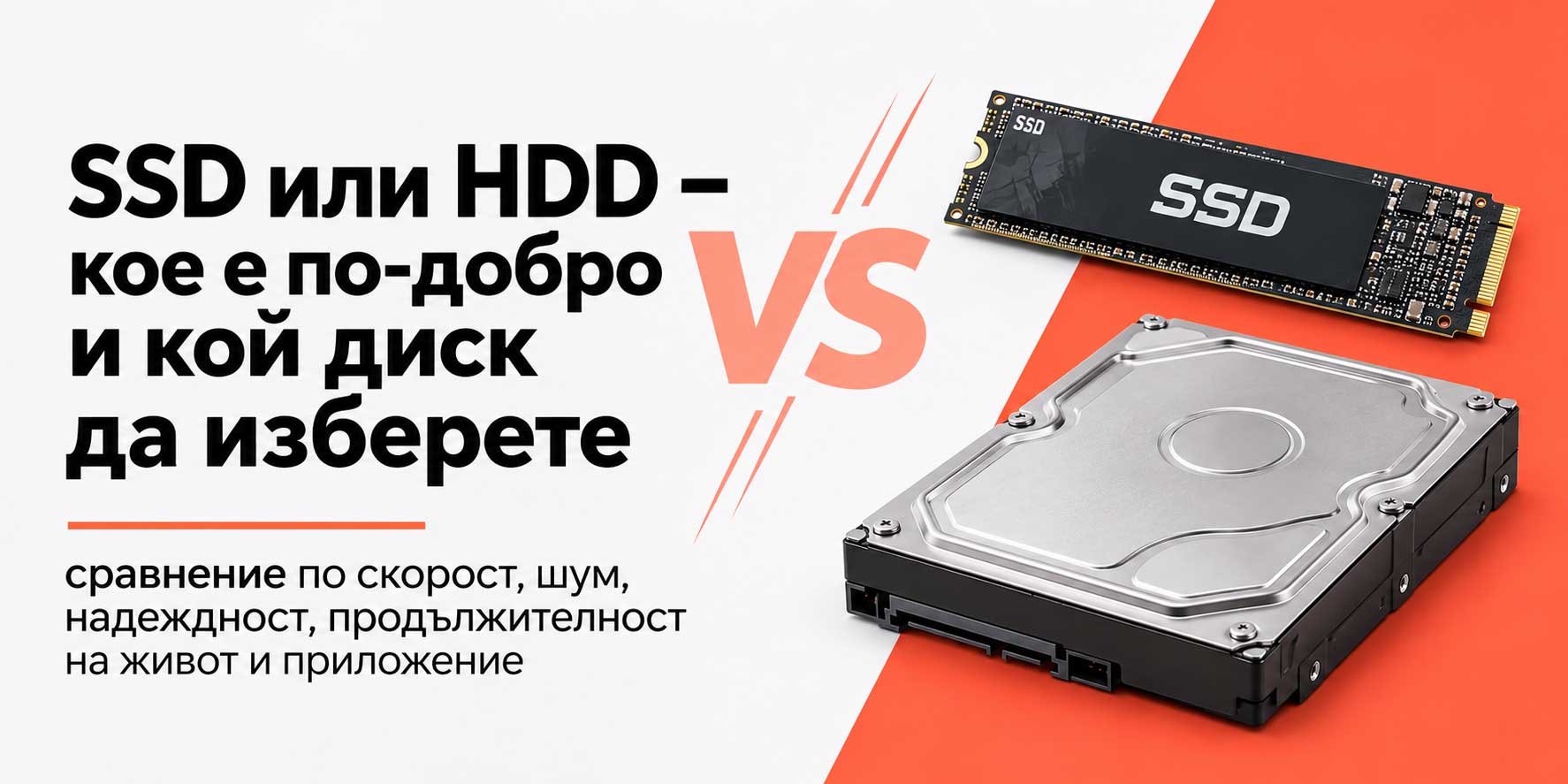
Ако трябва да отговорим направо: SSD е по-добрият избор за операционна система, програми, игри и ежедневна работа, а HDD остава най-изгодният вариант за голям архив, резервни копия и данни, до които не се налага да се достига често. За повечето потребители най-разумното решение в наши дни е SSD като основен диск и, при нужда от много място, допълнителен HDD за съхранение. В тази статия сравняваме двата типа устройства по скорост, надеждност, цена, шум, консумация и реална употреба, за да изберете уверено.
HDD (Hard Disk Drive) е механично устройство. Вътре има една или повече въртящи се магнитни пластини и подвижна глава, която чете и записва данните върху тях. Типичните скорости на въртене са 5400 и 7200 оборота в минута. Тъй като главата трябва физически да се позиционира над нужното място, всяко търсене на файл отнема милисекунди, а това се усеща особено силно, когато системата чете много малки файлове.
SSD (Solid State Drive) няма движещи се части. Данните се съхраняват във флаш памет, подобна на тази във флашките и картите, но организирана и управлявана от бърз контролер. Достъпът до всяка клетка е почти мигновен, затова SSD реагира за части от милисекундата. Именно тази архитектурна разлика стои зад почти всички предимства и недостатъци, които разглеждаме по-нататък.
Скоростта е категорията, в която SSD печели с огромна разлика. Типичният HDD чете последователно със скорост от около 80 до 160 MB/s, а най-големите модели достигат около 250 MB/s. Един SATA SSD стига до около 550 MB/s. NVMe дисковете започват от около 3500 MB/s при PCIe 3.0 и достигат около 7000 MB/s при PCIe 4.0, а най-бързите PCIe 5.0 модели надхвърлят 10 000 MB/s.
По-важната разлика обаче не е в последователното четене, а в случайния достъп. Операционната система, браузърът и игрите работят с хиляди малки файлове. HDD се затруднява именно тук, защото главата непрекъснато сменя позицията си. SSD се справя с такива операции многократно по-бързо, и това е причината компютърът да се усеща "друг" след смяната.
На практика Windows стартира на SSD ориентировъчно за 10 до 20 секунди, докато на HDD зареждането често надхвърля минута. Програмите се отварят почти веднага, а копирането на големи файлове е значително по-бързо. Затова замяната на HDD със SSD се смята за най-ефективното подобрение за стар компютър или лаптоп.
|
Показател |
HDD |
SATA SSD |
NVMe SSD |
|
Последователно четене |
80 до 250 MB/s |
до около 550 MB/s |
3500 до над 10 000 MB/s |
|
Време за достъп |
5 до 10 ms |
около 0,1 ms |
под 0,1 ms |
|
Зареждане на Windows (ориентировъчно) |
45 до 90 секунди |
10 до 25 секунди |
8 до 15 секунди |
|
Шум |
Чува се |
Безшумен |
Безшумен |
|
Цена на гигабайт |
Най-ниска |
Средна |
Средна до висока |
|
Типичен капацитет |
1 до над 20 TB |
250 GB до 4 TB |
250 GB до 8 TB |
Стойностите са ориентировъчни и зависят от конкретния модел, контролер и натоварване.
Често се чува, че SSD дисковете се износват бързо. Истината е по-нюансирана. Флаш клетките имат ограничен брой цикли на запис, затова производителите посочват параметъра TBW (Terabytes Written), тоест колко данни могат да бъдат записани през живота на диска. Типичен потребителски SSD с капацитет 1 TB има около 600 TBW. Ако записвате по 50 GB дневно, а това е много за домашен потребител, ще са нужни над 30 години, за да се изчерпи този ресурс. При домашна и офис употреба износването на SSD на практика не е проблем.
HDD има различен риск: механичните части. Лагерите, моторът и главите се износват, а силен удар по време на работа може да повреди диска. Данните, публикувани от големи центрове за данни, показват, че годишният процент на откази при HDD е обикновено около 1 до 2 процента и расте с възрастта на устройството. В сравними условия SSD дисковете показват поне толкова ниски нива на откази. Разликата е в начина на повреда: HDD понякога подава сигнали като необичайни звуци или забавяне, докато SSD може да откаже внезапно.
Затова независимо от типа диск важи едно правило: правилото 3-2-1. То означава три копия на данните, на два различни типа носители, като едното е извън дома или офиса. Нито един диск не е вечен, а резервното копие е единствената реална застраховка. Имайте предвид и че SSD, оставен изключен с години, не е подходящ за дългосрочен архив, защото флаш паметта постепенно губи заряд.
HDD издава шум от въртенето на пластините и от движението на главата, а вибрациите му могат да се усещат в по-евтини кутии. Консумира около 6 до 9 W при работа, ако е 3,5-инчов модел. SSD е напълно безшумен и консумира обикновено 2 до 5 W. NVMe моделите могат да достигат по-високо потребление при тежко натоварване и да се нагряват, затова често идват с радиатор или се охлаждат от дънната платка.
При лаптопите разликата е още по-осезаема. SSD е лек, не се страхува от удари при пренасяне и удължава работата на батерията. Именно затова практически всички съвременни лаптопи се предлагат с SSD, а HDD се среща почти само в най-бюджетните или много стари устройства.
Тук HDD запазва силната си позиция. Цената на гигабайт при механичните дискове е няколко пъти по-ниска, което ги прави очевидния избор, когато трябва да съхраните много снимки, филми, видеозаписи или резервни копия. За 4 TB или 8 TB място HDD е значително по-изгоден от SSD със същия капацитет.
Цените на SSD паднаха осезаемо през последните години и моделите от 1 TB и 2 TB вече са масов избор, но над 4 TB те остават скъпи. При сравнение гледайте цената на гигабайт, а не само крайната цена, защото така ще видите реалната стойност на парите. Точни цени не посочваме, защото те се променят често.
Не всички SSD са еднакви. Има два основни вида, които е важно да не бъркате при покупка.
SATA SSD използва същия интерфейс като класическите дискове и обикновено е в 2,5-инчов корпус. Ограничен е до около 550 MB/s, но е напълно достатъчен за ежедневна работа и е най-лесният начин да модернизирате стар лаптоп или настолен компютър, защото се включва на мястото на стария HDD.
NVMe M.2 SSD е малка платка, която се поставя директно в дънната платка и работи по шината PCIe. Скоростите му са от няколко до десетки пъти по-високи от тези на SATA. Подходящ е за гейминг, монтаж на видео и работа с големи проекти. Преди покупка проверете дали дънната платка или лаптопът имат M.2 слот и коя версия на PCIe поддържат. За повечето потребители PCIe 4.0 е най-добрият баланс между цена и производителност, докато PCIe 5.0 има смисъл основно за професионални натоварвания и изисква добро охлаждане.
Освен интерфейса, значение има и типът флаш памет. Моделите с TLC памет обикновено предлагат по-добра издръжливост и по-стабилна скорост при продължителен запис. QLC паметта позволява по-ниска цена и по-голям капацитет, но при натоварване и почти пълен диск може да се забави осезаемо. За системен диск и работа с големи файлове е разумно да предпочетете TLC, а QLC е напълно приемлив избор за допълнително хранилище, от което основно четете.
Най-добрият диск зависи от начина, по който го използвате. Ето ясна ориентация:
|
Сценарий |
Препоръка |
Минимален капацитет |
|
Гейминг |
NVMe SSD |
1 TB, за предпочитане 2 TB |
|
Офис и учене |
SATA или NVMe SSD |
512 GB |
|
Монтаж на видео, дизайн, 3D |
NVMe SSD за проектите и HDD за архива |
1 TB SSD плюс 4 TB HDD |
|
Резервни копия и архив |
HDD (вътрешен или външен) |
2 TB и повече |
|
NAS и видеонаблюдение |
HDD от серия NAS или surveillance |
4 TB и повече |
|
Лаптоп |
SSD |
512 GB |
|
Стар компютър с HDD |
SATA SSD като ъпгрейд |
480 до 500 GB |
При гейминг NVMe SSD ускорява зареждането на игрите и нивата. Съвременните заглавия често заемат над 100 GB, затова не се ограничавайте с по-малко от 1 TB. HDD може да служи за стари игри, но не е добър избор за нови заглавия.
При NAS и видеонаблюдение не използвайте обикновен десктоп диск. Сериите, предназначени за такава работа, са проектирани за непрекъсната експлоатация и по-голямо натоварване, което ги прави по-надеждни в този режим.
Около двата типа дискове битуват няколко упорити заблуди, които водят до неправилни покупки.
Вместо да избирате само един тип, в много случаи най-добре работи комбинацията. Инсталирайте операционната система, програмите и любимите игри на SSD с капацитет от 500 GB до 1 TB, а снимките, филмите и архивите пазете на HDD с 2 до 8 TB. Така получавате бърза система и голямо пространство на разумна цена. Повечето съвременни настолни дънни платки предлагат няколко M.2 и SATA порта, а много кутии поддържат 3,5-инчови дискове.
Ако имате нужда от преносимо решение, външният SSD е бърз и устойчив на удари, а външният HDD е изгоден за регулярни резервни копия. Хибридните дискове (SSHD) днес са почти изоставени, защото обикновеният SSD вече е достатъчно достъпен.
Ако въпросът е кой диск е по-добър като технология за ежедневна употреба, отговорът е ясен: SSD. Той прави компютъра по-бърз, по-тих, по-устойчив и по-приятен за работа. Ако въпросът е как да съхраните много данни на ниска цена, HDD остава напълно разумен избор. Най-добрият резултат за повечето хора дава комбинацията: SSD за системата и игрите, HDD за архива, плюс редовно резервно копие.
В ZettabyteX следим технологиите и компютърните аксесоари, за да ви помагаме да вземате информирани решения при покупка. Разгледайте предложенията в zettabytex.com и изберете устройство, което отговаря на нуждите и на бюджета ви.
 Компютри и лаптопи
 Компютърни компоненти
 Компютърна периферия
 Геймърска периферия
 Монитори и дисплеи
 Телевизори
 Телефони и таблети
 Принтери и скенери
 Кабели, адаптери и конвертори
 За офиса
 За дома
 За автомобила
 Видеонаблюдение