

-
Страници
- Начало
- Гаранция
- Доставка
- Условия за връщане
- Контакти
 Гаранция и качество
От доказани производители
 Безплатна доставка
за поръчки над €100
Гаранция и качество
Безплатна доставка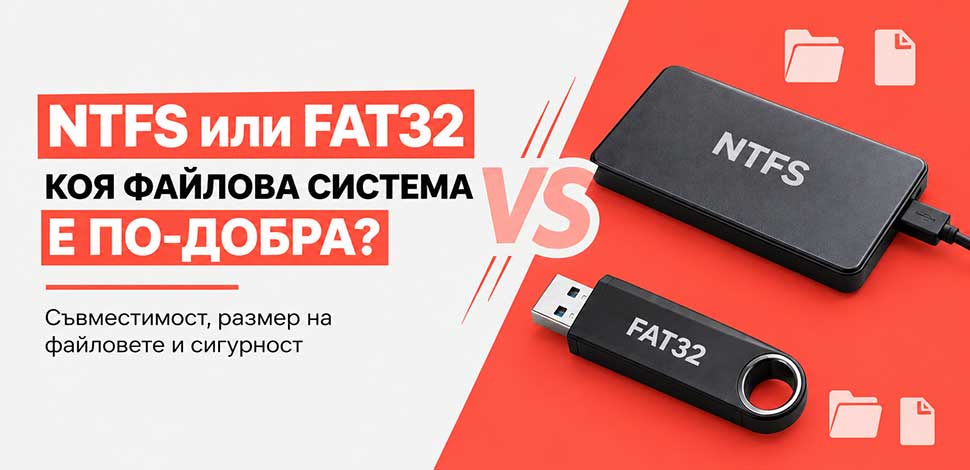
Всеки път, когато форматирате флашки, външни твърд диск или нови SSD, Windows ви пита с коя файлова система да го направи. В списъка обикновено виждате NTFS, FAT32 и exFAT. Повечето хора избират първото, което е отметнато по подразбиране, без да знаят какво значи изборът. Той обаче определя колко големи файлове можете да запишете, на кои устройства ще работи носителят ви и колко добре са защитени данните ви.
Кратък отговор: NTFS е по-добрият избор за вътрешни дискове, системни дялове и всяко устройство, което ползвате основно с Windows. FAT32 е по-добър, когато имате нужда от максимална съвместимост със старо оборудване, телевизори, автомобилни уредби, игрови конзоли и фърмуерни устройства. Нито една от двете не е „по-добра" във всички случаи. Всяка решава различен проблем.
В статията ще видите как работят двете системи, къде се различават и кога коя да изберете.
Файловата система е методът, по който операционната система организира, записва и намира данните върху носител. Без нея дискът е просто огромно количество битове без структура. Файловата система определя как се наричат файловете, къде физически са записани, кой има достъп до тях и какво става, ако токът спре по средата на запис.
Изборът ѝ влияе на няколко неща:
FAT32 (File Allocation Table, 32-bit) е представена през 1996 г. с Windows 95 OSR2 като наследник на FAT16. Името идва от таблицата за разпределение на файловете (File Allocation Table), която съхранява информация за това кои блокове от диска принадлежат на кой файл.
Основното ѝ предимство е простотата. Структурата е лека, лесна за реализиране и не изисква много процесорна мощ или памет. Затова почти всяко устройство с USB порт или слот за карта може да я чете: от стари телефони и фотоапарати до смарт телевизори и автомобилни уредби.
Ограниченията ѝ са следствие от възрастта на дизайна:
NTFS (New Technology File System) е създадена от Microsoft за Windows NT 3.1 през 1993 г. и оттогава е стандартната файлова система на всички съвременни версии на Windows. Проектирана е за надеждност, големи обеми и многопотребителска среда.
Основните ѝ възможности са:
Цената е по-голяма сложност. NTFS е по-тежка за реализиране и затова не е толкова универсално поддържана извън света на Windows.
|
Характеристика |
FAT32 |
NTFS |
|
Година на създаване |
1996 |
1993 (NT 3.1), развивана оттогава |
|
Макс. размер на файл |
4 GB минус 1 байт |
Практически неограничен (теоретично 16 EB) |
|
Макс. размер на дял |
2 TB (32 GB при форматиране от Windows) |
Теоретично 8 PB и повече, на практика стотици TB |
|
Журнал |
Не |
Да |
|
Права за достъп |
Не |
Да (ACL) |
|
Шифроване |
Не |
Да (EFS, BitLocker върху тома) |
|
Компресия |
Не |
Да |
|
Устойчивост при срив |
Ниска |
Висока |
|
Съвместимост |
Почти универсална |
Отлична с Windows, ограничена другаде |
|
Подходяща за |
Малки флашки, стари устройства |
Системни дискове, големи външни дискове |
Ако ви се е случвало да копирате голям файл на флашка и да получите грешка „файлът е твърде голям за целевата файлова система", причината е лимитът от 4 GB на FAT32.
Днес това ограничение се удря много по-често, отколкото преди десетина години. Игрите заемат десетки и стотици гигабайта, а видеофайловете от смартфони и камери лесно надхвърлят 4 GB. Същото важи за образите на виртуални машини, архивите и инсталационните ISO файлове на някои системи.
Ако работите с такива файлове, FAT32 просто не е вариант. NTFS (или exFAT) няма този проблем.
В ежедневна употреба разликата в скоростта между двете системи не е драматична, но има нюанси.
FAT32 има по-малко натоварване върху процесора и може да е малко по-бърза при работа с малки флашки и при последователен запис на средни по размер файлове. Структурата ѝ е проста, а това означава по-малко допълнителни операции. На практика разликата рядко е забележима.
NTFS е значително по-ефективна при големи дялове и при много файлове в една папка. Използва по-умни структури за индексиране (B-дървета), които ускоряват търсенето. При голям брой малки файлове и на големи дискове NTFS е по-бърза и по-стабилна. Журналът добавя малко допълнителни операции, но това се компенсира от по-добрата организация на данните.
FAT32 също страда от фрагментация, особено на по-големи носители. Файловете се разпиляват по диска и скоростта пада. NTFS управлява разпределението по-добре и фрагментира по-малко.
Тук разликата е най-голяма.
FAT32 няма никакви механизми за контрол на достъпа. Който има достъп до носителя, има достъп до всичко. Няма и защита срещу повреда: ако изключите флашката по средата на запис, файловата таблица често остава в противоречиво състояние. Резултатът са загубени или повредени файлове, а понякога и дял, който Windows предлага да форматира.
NTFS предлага няколко нива на защита:
За работен компютър, лаптоп или сървър това е решаващо. Ако съхранявате фактури, документи, клиентски данни или семейни снимки, NTFS е ясният избор.
Тук FAT32 е несравнимо по-силна. Поддържа се практически навсякъде:
С NTFS положението е различно:
Ако носителят ви трябва да работи на различни устройства и операционни системи, това е сериозен аргумент в полза на FAT32 или exFAT.
Когато говорим за избор на файлова система, трябва да споменем и exFAT. Microsoft я създава като наследник на FAT32 именно за флаш носители. Няма лимита от 4 GB на файл, лека е като FAT32 и се поддържа от съвременните версии на Windows, macOS и Linux.
За външна флашка или SSD, който използвате на различни компютри и устройства, exFAT често е най-добрият компромис. Недостатъкът ѝ е, че няма журнал и права за достъп, а най-старите устройства може да не я разпознават.
Затова изборът в практиката често е между три варианта, а не между два.
NTFS е правилният избор, когато:
FAT32 е по-подходяща, когато:
Един често срещан въпрос е дали SSD дисковете изискват специфична файлова система. Отговорът е, че за вътрешен SSD в Windows компютър стандартът е NTFS. Тя работи добре с командата TRIM, която поддържа производителността и дълголетието на SSD, и поддържа всички функции на операционната система.
За външните дискове изборът зависи от употребата:
Windows има вградена команда, която конвертира FAT32 в NTFS, без да изтрива файловете ви. Отворете командния ред като администратор и въведете:
convert D: /fs:ntfs
Заменете D: с буквата на вашия диск. Процесът е еднопосочен: обратно към FAT32 не можете да се върнете без форматиране. Дори конвертирането да е безопасно, правете резервно копие на важните данни, преди да го пуснете.
Тук няма директна конверсия. Трябва да форматирате носителя, а това изтрива всичко върху него. Първо копирайте данните другаде. След това в „Този компютър" натиснете десен бутон върху устройството, изберете „Форматиране" и задайте желаната файлова система. Ако дялът е над 32 GB, стандартният инструмент на Windows няма да ви предложи FAT32 и ще ви трябва програма от трета страна.
Форматиране на голям външен диск във FAT32. Ще се удряте в лимита от 4 GB на файл и ще губите време в разпокъсване на архиви. Използване на NTFS за флашка, която ще ползвате на телевизор. Много телевизори просто няма да я разпознаят. Изваждане на носителя без „Безопасно премахване". Особено при FAT32 това често води до повреда на данните. Липса на резервни копия. Дори NTFS не е защита срещу изтриване, вируси или хардуерна повреда. Мислене, че „по-новата" система е винаги по-добра. Изборът зависи от целта, а не от годината на създаване.
Заключението е, че няма универсален победител, но има ясна логика на избора:
NTFS е по-добрата файлова система за Windows среда. Тя е надеждна, сигурна, поддържа файлове с практически неограничен размер и е стандартът за системни дискове, SSD и големи външни носители. Ако не ви трябва съвместимост с външна техника, това е правилният избор.
FAT32 е по-добрата файлова система за съвместимост. Остава незаменима за малки флашки, карти за фотоапарати, телевизори, автомобилни системи и UEFI зареждане, стига файловете ви да са под 4 GB.
exFAT е златната среда за преносими носители, които трябва да работят между различни операционни системи и да поемат големи файлове.
Преди следващото форматиране се запитайте къде ще се използва носителят, какви файлове ще държи и колко важни са данните. Тези три въпроса ще ви кажат коя файлова система да изберете.
 Компютри и лаптопи
  Компютърни компоненти
  Компютърна периферия
  Геймърска периферия
  Монитори и дисплеи
  Телевизори
  Телефони и таблети
  Принтери и скенери
  Кабели, адаптери и конвертори
  За офиса
  За дома
  За автомобила
  Видеонаблюдение