-
Страници
- Начало
- Гаранция
- Доставка
- Условия за връщане
- Контакти
 Гаранция и качество
От доказани производители
 Безплатна доставка
за поръчки над €100
Гаранция и качество
Безплатна доставка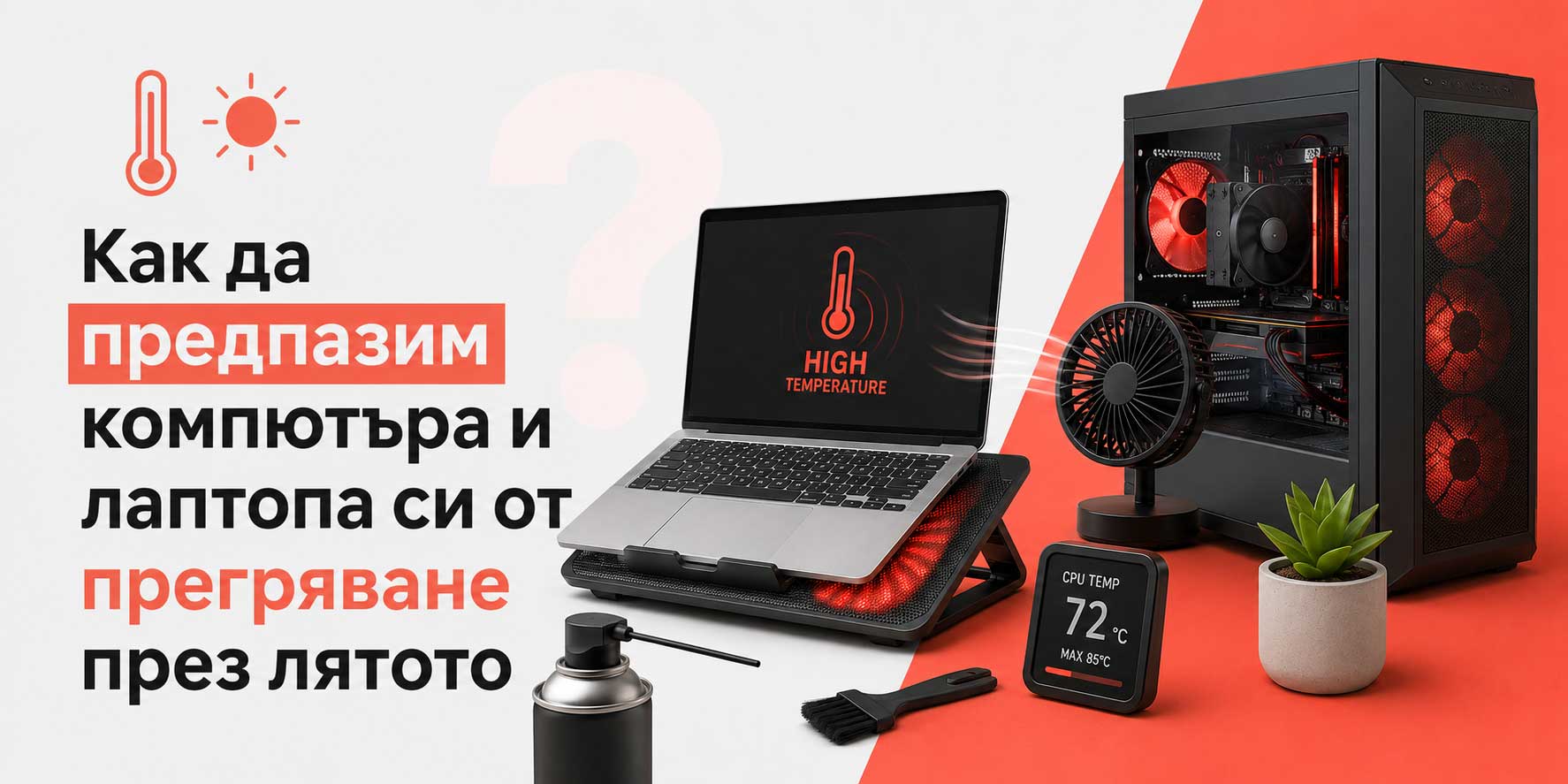
Когато температурите вътре в компютъра се повишат, рискът от повреда на важни вътрешни компоненти поради прегряване на компютър се увеличава значително. Прегряването може да забави устройството ви и дори да причини неочаквани изключвания - в най-лошия случай и трайна загуба на данни.
Топлината е естествен страничен продукт на електрониката, но ако вашият компютър или лаптоп се прегрява твърде често, това може да съкрати живота на хардуера ви, да причини сериозни проблеми с производителността и дори да доведе до скъпоструващи повреди. Добрата новина е, че повечето проблеми с прегряването могат да бъдат предотвратени с малко знания, проактивна грижа и правилна настройка.
Лаптопите са особено чувствителни към топлина. Хардуерът вътре в тях вече генерира значително количество топлина, така че използването им в гореща среда само ще увеличи допълнително температурата. Знаете ли, че процесорът на един лаптоп може да достигне над 90°C при натоварване в горещ ден? Това е границата, при която повечето компоненти започват да деградират.
Прегряването настъпва, когато вътрешните компоненти генерират повече топлина, отколкото охладителната система може да поеме. Честите признаци включват силен шум от вентилатора, бавна производителност, системни сривове или устройство, горещо на допир.
Ето най-честите причини за прегряване на лаптоп и компютър:
Ето ключови индикатори, че вашият лаптоп прегрява:
Ако определени части на вашия лаптоп, особено долната част, клавиатурата или областта около вентилационния отвор, станат неприятно горещи на допир, това ясно показва, че вътрешните компоненти прегряват.
Един от първите признаци на прегряване е честото или продължително въртене на охлаждащия вентилатор на лаптопа с пълна скорост. Макар че е нормално вентилаторите да се активират по време на тежки задачи, постоянният силен шум от вентилатора показва, че устройството ви се бори да се охлади.
Прегряването влияе върху здравето на батерията. Ако забележите, че батерията на лаптопа ви се изтощава по-бързо от обикновено или не задържа заряд правилно, това може да е признак, че батерията прегрява.
Прегряването може да накара вашия лаптоп да намали производителността си, за да намали температурата. Това може да се прояви като по-бавно отваряне на приложенията, заекване на видеоклипове или бавна работа на системата.
Някои лаптопи имат функция за следене на температурата и показват съобщение за грешка или предупреждение, ако системата стане твърде гореща. Спазването на тези предупреждения е жизненоважно за предотвратяване на потенциални повреди.
Лаптопът може да се изключи автоматично, ако прегрее, за да предотврати повреда на компонентите си. Въпреки че може да има случайни изключвания по други причини, честите изключвания, особено при интензивна употреба, са ясен признак за прегряване.
За да следите как устройството ви реагира на топлина, използвайте специализирани инструменти за мониторинг. Популярни безплатни програми за следене на температурата на процесора са:
За съжаление Windows няма вграден дисплей за температури. Тези приложения обаче ще ви покажат ясно дали компютърът ви работи в безопасна зона или е на ръба на прегряването.
Полезен съвет: Безопасната работна температура за повечето процесори е под 85°C. Над 95°C компонентите започват да се уврeждат.
Местоположението е от критично значение за охлаждане на лаптоп. Ако кабинетът или стаята ви е най-топлото място в дома, обмислете преместването на устройството на по-хладно място.
Ако работите на балкона:
Ако имате навика да държите лаптопа включен на 100% заряд целогодишно, особено през лятото е добре да преосмислите тази практика. Зареждането на батерията генерира топлина дори когато тя вече е пълна. Освен това постоянното зареждане ускорява деградацията на батерийните клетки - порочен кръг, при който в крайна сметка ще трябва да работите само на кабел.
Препоръка: Задайте лимит на зарядния праг (battery charge limit) - функция, налична при много съвременни лаптопи на Lenovo, ASUS, Dell и HP. Оптималното ниво за дълголетие на батерията е между 20% и 80%.
Ако вентилаторите на лаптопа ви не са достатъчно мощни, можете да ги подмените с по-ефективни (при желание и технически умения), или да се насочите към по-достъпно решение - охладител за лаптоп.
Налични варианти:
Прахът е враг номер едно на десктоп компютъра. Той се натрупва около вентилационните отвори и вентилаторите, изолира топлината и намалява ефективността на охлаждането.
Как да почистите компютъра от прах:
Изключете го от захранването и го изнесете навън или в добре проветриво помещение. Използвайте сгъстен въздух (спрей-канче), за да издухате праха от вентилационните отвори, вентилаторите и дъното на кутията. Използвайте антистатична четка за деликатно почистване на компонентите отвътре. Почистете и работното място - прашната среда води до бързо запрашаване на машината.
Препоръчителна честота: на всеки 3-6 месеца, а при по-прашна среда - по-често.
Добрата вентилация на компютърна кутия е основата на ефективното охлаждане. Дори и с топ-клас охладител, без правилен въздушен поток резултатите ще са незадоволителни.
Практически съвети:
Термопастата е тънкото вещество между процесора (или графичния процесор) и радиатора. Тя запълва микроскопичните неравности между двете повърхности и осигурява максимален топлопренос. С времето обаче тя изсъхва и губи ефективност.
Признаци, че е нужна нова термопаста:
Кога да смените термопастата: При лаптопи - на 2-3 години; при десктопи - на 4-5 години, в зависимост от интензивността на използване.
Смяната изисква внимателно почистване на старата термопаста с изопропилов алкохол и нанасяне на нов слой. Ако не сте сигурни, че можете да го направите сами, потърсете помощ от сервизен техник.
Освен хардуерните мерки, софтуерната оптимизация също намалява значително температурите:
Ако сте опитали всичко и компютърът ви продължава да прегрява, вероятно е дошъл моментът за ъпгрейд на охладителната система:
Ето основните причини да не игнорирате прегряване на лаптоп:
Продължителното излагане на високи температури може сериозно да повреди вътрешните компоненти на вашия лаптоп. Процесорите, твърдите дискове, батериите и графичните карти са особено уязвими. С течение на времето това може да доведе до намалена производителност, сривове на системата и пълен хардуерен отказ в най-лошия случай. Ремонтите на такива повреди могат да бъдат скъпи и не винаги гарантират връщане към оптимална производителност.
Ефективността и животът на лаптопа се съкращават значително, когато той е постоянно горещ. Прекомерната топлина ускорява износването на вътрешните компоненти. Вашата инвестиция може да се нуждае от подмяна по-рано от очакваното, което ви принуждава да вземате преждевременни решения за покупка, които биха могли да повлияят на бюджета ви и да допринесат за електронни отпадъци.
Прегряването може да причини нестабилност на системата и неочаквани изключвания. Това рискува загуба на незапазена работа и може да повреди файлове и операционната система. Това може да бъде особено разочароващо и вредно за хора, които разчитат на компютрите си за работа или лични проекти.
Освен рисковете за вашето устройство, работата на твърде горещ лаптоп може да представлява преки и косвени рискове за здравето. Продължителното излагане на топлина може да причини дискомфорт и потенциални изгаряния, особено когато лаптопът се използва в скута. Освен това, стресът и чувството на неудовлетвореност от работата с ненадеждно устройство могат да допринесат за психически стрес и да намалят производителността.
Пренебрегването на проблемите с прегряването и честата подмяна на повредени лаптопи допринася за влошаване на околната среда. Производството, употребата и изхвърлянето на компютърно оборудване генерират значителни количества въглеродни емисии и други замърсители.
|
Задача |
Препоръчителна честота |
|
Почистване от прах |
На 3-6 месеца |
|
Проверка на температурите |
Ежемесечно |
|
Обновяване на драйвери |
При излизане на нова версия |
|
Смяна на термопаста |
На 2-5 години |
|
Проверка на вентилаторите |
При необичаен шум |
|
Освобождаване на фонови процеси |
Ежеседмично |
Инвестицията в охлаждане е инвестиция в дълголетието на хардуера
Прегряването на компютъра не е неизбежно - то е предотвратимо. Комбинацията от редовна поддръжка, правилно позициониране, подходящ софтуер и навременен хардуерен ъпгрейд може да удължи живота на устройството ви с години и да ви спести значителни разходи за ремонт или подмяна.
Не чакайте лаптопът ви да изгасне неочаквано в разгара на важна задача. Действайте превантивно - предпазете компютъра си от прегряване още сега!
 Компютри и лаптопи
  Компютърни компоненти
  Компютърна периферия
  Геймърска периферия
  Монитори и дисплеи
  Телевизори
  Телефони и таблети
  Принтери и скенери
  Кабели, адаптери и конвертори
  За офиса
  За дома
  За автомобила
  Видеонаблюдение