-
Страници
- Начало
- Гаранция
- Доставка
- Условия за връщане
- Контакти
 Гаранция и качество
От доказани производители
 Безплатна доставка
за поръчки над €100
Гаранция и качество
Безплатна доставка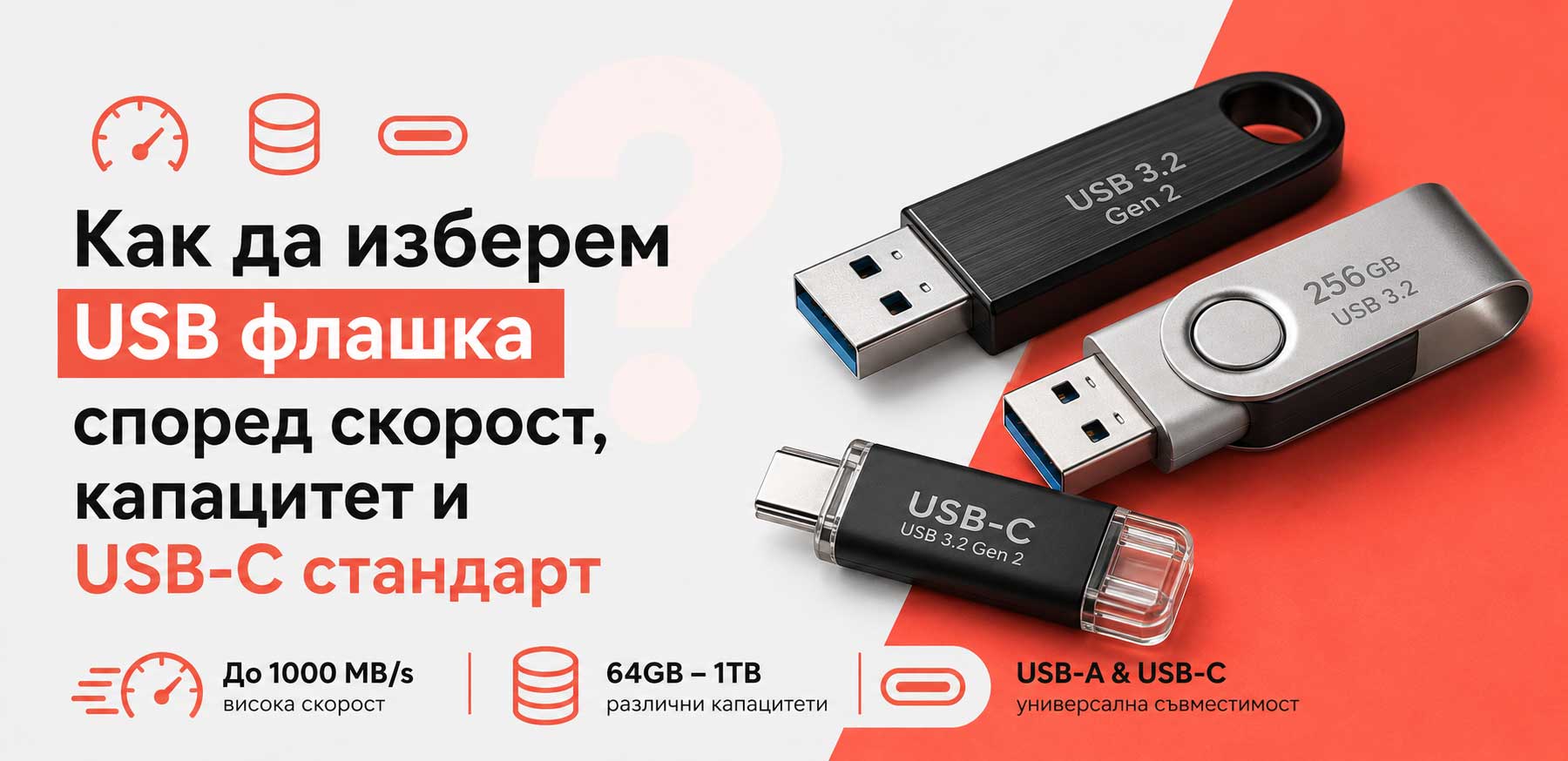
Изборът на USB флашка изглежда прост, докато не застанете пред рафт с десетки почти еднакви на вид устройства - с различна цена, различен надпис за скорост и объркваща комбинация от букви и цифри като „USB 3.2 Gen 2x2" или „USB-C". В тази статия ще разберете какво точно означават тези обозначения, как да преценят капацитета, от който наистина имате нужда, и на какво да обърнете внимание, преди да платите за устройство, чиято рекламирана скорост никога няма да усетите на практика.
USB флашката е малко устройство за съхранение на данни без движещи се части, което я прави компактна, тиха и устойчива на удари в сравнение с класическите твърди дискове. Тя се свързва през USB порт и работи с почти всяко съвременно устройство - лаптоп, настолен компютър, смарт телевизор, кола с USB вход или игрова конзола.
Проблемът е, че „USB флашка" не е един продукт, а цяла категория с огромни разлики в реалната производителност. Две устройства с еднакъв капацитет могат да се различават 10 пъти по скорост на пренос - а разликата в цената често е минимална. Затова изборът трябва да минава през три конкретни критерия: USB стандарт (скорост), капацитет и тип конектор.
USB версията определя максималната теоретична скорост на пренос на данни. Реалната скорост винаги е по-ниска, защото зависи и от контролера на устройството, файловата система и типа файлове, които прехвърляте.
USB 2.0 все още се среща в по-бюджетни устройства и е напълно достатъчен за пренос на офис файлове и снимки. Копирането на голям видео файл обаче отнема забележимо повече време - 10GB файл може да се качи за 5–15 минути.
Това е стандартът, който препоръчваме за повечето потребители. Обозначенията USB 3.1 Gen 1 и USB 3.2 Gen 1 се отнасят до един и същ 5 Gbps стандарт - просто е преименуван от индустрията през годините. Портовете обикновено се разпознават по синия цвят.
Важно уточнение: USB 3.2 не е един стандарт, а обобщено наименование за няколко подверсии. Устройство с надпис „USB 3.2" може да е реално 5 Gbps (Gen 1) или 20 Gbps (Gen 2x2) - затова винаги проверявайте пълното обозначение, не само номера.
USB4 и Thunderbolt 4 достигат скорости до 40 Gbps и все по-често се срещат само през USB-C порт. Устройствата с USB4 обикновено работят и с Thunderbolt 3 хостове, като автоматично договарят най-добрия наличен протокол.
USB-C измества постепенно по-стария USB-A конектор при новите лаптопи, таблети и телефони. Разликата не е само физическа:
| Критерий | USB-A | USB-C |
|---|---|---|
| Посока на включване | Само от една страна | Двупосочен, без значение от коя страна |
| Максимална скорост | До 10 Gbps (USB 3.2 Gen 2) | До 40 Gbps (USB4 / Thunderbolt) |
| Съвместимост | По-стари устройства, повечето компютри | Нови лаптопи, телефони, таблети |
Ако основно ще използвате флашката с по-нов лаптоп без USB-A портове, USB-C е задължителен избор. Ако работите предимно с офис компютри или по-стара техника, USB-A остава по-универсален вариант. Някои модели предлагат и двата конектора в едно устройство - добро решение, ако сменяте устройства често.
Капацитетът трябва да съответства на реалната ви употреба, а не на най-евтината опция на рафта. Ето практично ръководство:
| Капацитет | Най-подходящ за |
|---|---|
| 64GB | Основно архивиране на документи, снимки и част от музикална колекция |
| 128GB | Средно голяма мултимедийна библиотека - снимки, видео, музика и файлове за игри |
| 256GB | Частично системно архивиране, големи фото и видео колекции, обемно съхранение за игри |
| 512GB | Пълно системно архивиране, големи мултимедийни проекти, софтуерни колекции |
| 1TB | Професионални мултимедийни архиви, масивни документални бази, множество запазени файлове за игри |
Практично правило: изберете с една стъпка по-голям капацитет от текущите си нужди. Данните имат склонност да се натрупват по-бързо, отколкото очаквате.
Производителите почти винаги рекламират скоростта на четене, защото е по-високата от двете стойности. Скоростта на запис обаче определя реалното време, което ще чакате при всяко копиране на файлове върху устройството.
Пример: флашка, маркирана като „до 100 MB/s", може да предложи реална скорост на запис от едва 30-40 MB/s. При архивиране на 50GB данни това е разликата между 20 минути и над час чакане.
Съвет: преди покупка проверявайте и двете стойности поотделно, особено ако редовно записвате данни върху устройството, а не само ги четете от него.
За повечето потребители, които сменят между Windows и Mac, exFAT е практичният избор.
Винаги изваждайте безопасно - през „Безопасно премахване на хардуер" в Windows или чрез изхвърляне в кошчето на Mac, преди да откачите устройството. Не разчитайте само на флашка за архив - тя не е предназначена за единствено дългосрочно съхранение; дублирайте важни файлове в облак или на външен диск. Сканирайте за вируси след използване на непознат компютър - особено преди да отворите файлове от устройството на друга машина. Избягвайте продължителна топлина - оставена в горещ автомобил или на пряка слънчева светлина, флаш паметта се износва по-бързо. Етикетирайте устройствата си - ако използвате няколко флашки, ясното обозначение спестява объркване и загубено време.
Правилният избор на USB флашка не е въпрос на най-висока цифра на кутията, а на съответствие между реалната ѝ скорост, капацитет и конектор с начина, по който планирате да я използвате.
 Компютри и лаптопи
  Компютърни компоненти
  Компютърна периферия
  Геймърска периферия
  Монитори и дисплеи
  Телевизори
  Телефони и таблети
  Принтери и скенери
  Кабели, адаптери и конвертори
  За офиса
  За дома
  За автомобила
  Видеонаблюдение